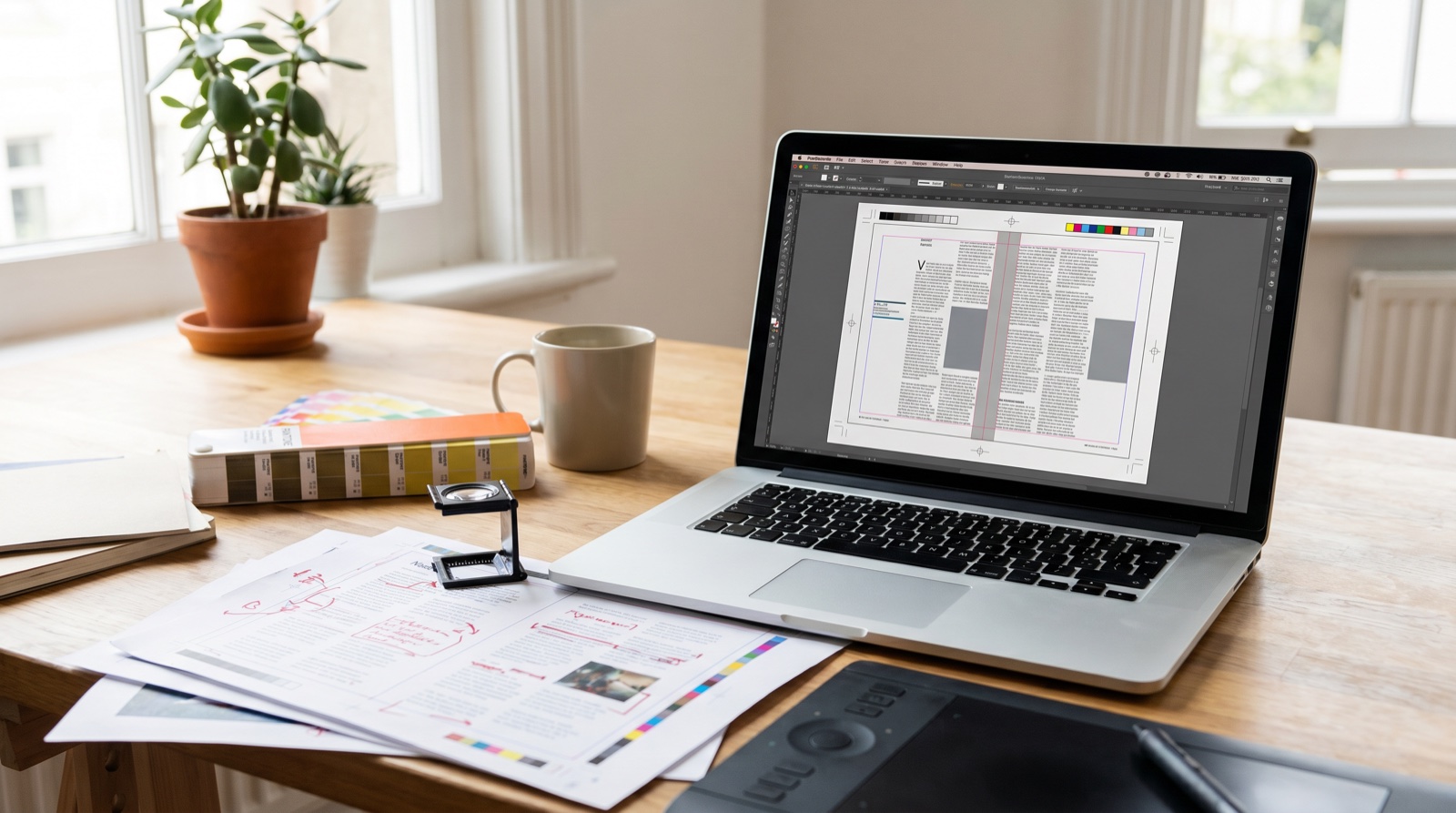
Baskıya hazır dosya; renkleri CMYK’ya çevrilmiş, her kenarına 3 mm taşma payı eklenmiş, gerçek boyutta 300 dpi çözünürlükte, yazıları eğriye (outline) dönüştürülmüş ve tercihen PDF olarak kaydedilmiş dosyadır. Bu dört şartı sağlayan bir dosya, matbaada beklemeden ve sürpriz hata çıkarmadan baskıya girer. Bu yazıda her maddeyi sırayla, neden gerektiğiyle birlikte açıklıyor; sonunda da işinizi göndermeden önce işaretleyebileceğiniz kısa bir kontrol listesi veriyoruz. Gebze’de dijital baskı ve ofset baskı hizmeti veren Makro Matbaa olarak en sık karşılaştığımız hataları da yeri geldikçe paylaşıyoruz.
Neden “Baskıya Hazır” Önemli?
Ekranda mükemmel görünen bir tasarım, baskıda her zaman aynı çıkmaz. Çünkü ekran ışıkla, baskı ise mürekkeple çalışır. Renk modeli, çözünürlük, kesim payı gibi teknik ayarlar doğru yapılmadığında; renkler soluk basılır, kenarda beyaz çizgiler oluşur, görseller pikselli görünür ya da yazı tipleri kayar.
Baskıya hazır dosya göndermek hem zaman hem para kazandırır. Matbaanın dosyanızı düzeltmek için sizinle defalarca yazışması, revizyon beklemesi ve en kötü ihtimalle yanlış basılan işin yeniden basılması önlenir. Aşağıdaki başlıklar, dosyanızı ilk seferde doğru hazırlamanız için gereken her şeyi kapsıyor.
RGB mi CMYK mi? Renk Modunu Doğru Seçmek
Bu, en kritik konulardan biridir ve en çok burada hata yapılır.
- RGB (Red, Green, Blue): Ekranların, telefonların ve dijital cihazların renk modelidir. Işık karışımına dayanır ve çok geniş, çok canlı bir renk aralığı sunar.
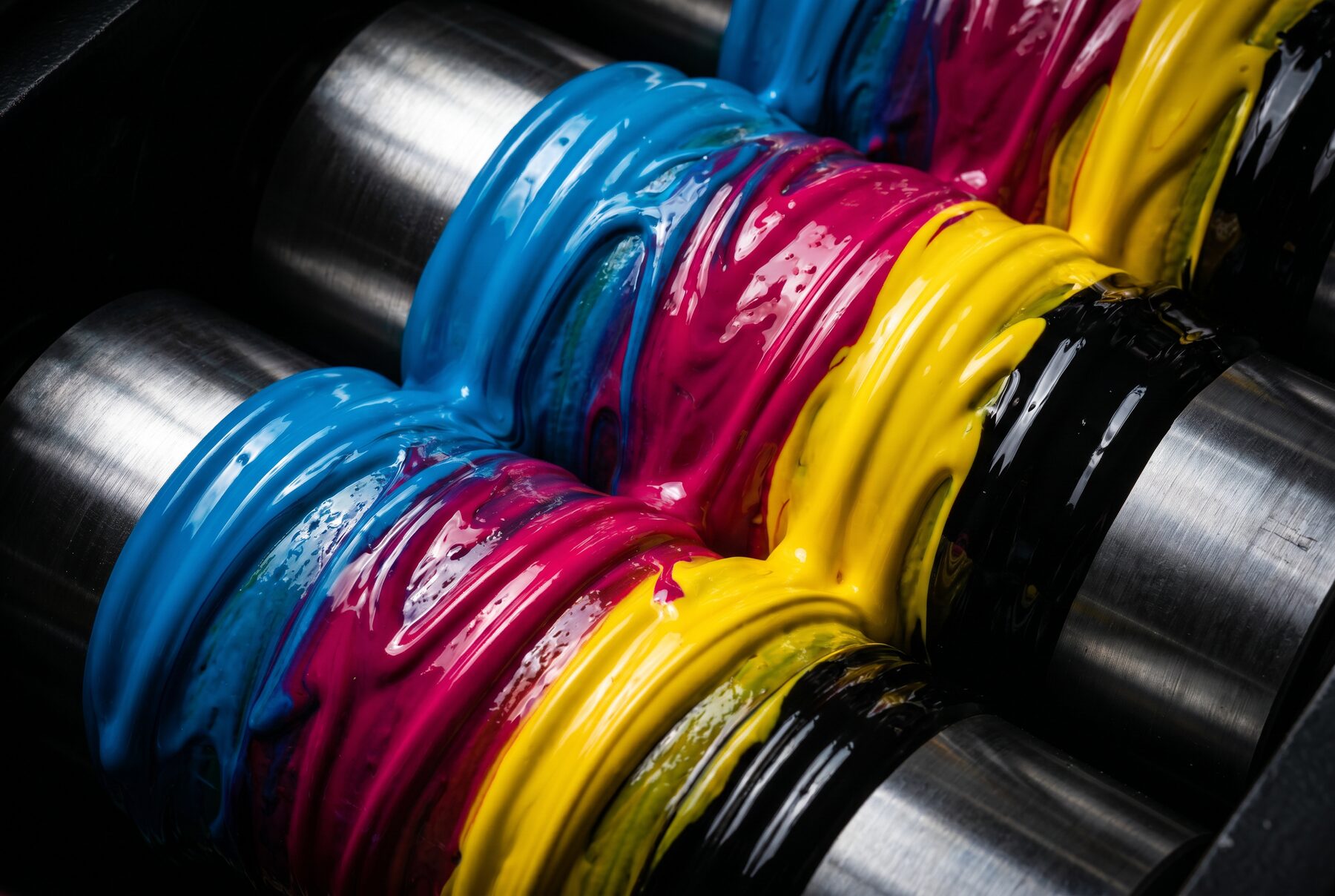
- CMYK (Cyan, Magenta, Yellow, Black): Baskının renk modelidir. Kağıda dört temel mürekkebin karışmasıyla oluşur. Renk aralığı RGB’den dardır.
Sorun şu: RGB’de gördüğünüz parlak mavi, neon yeşil veya canlı turuncu gibi renklerin bir kısmı CMYK’da birebir basılamaz. Dosyanız RGB olarak gelirse matbaa onu CMYK’ya çevirir ve bu çevirimde renkler sönükleşebilir. Özellikle saturasyonu yüksek renkler ve düz lacivert/mor tonları gözle görülür biçimde değişir.
Çözüm: Tasarıma baştan CMYK renk modunda başlayın. Hâlihazırda RGB çalıştıysanız, baskıya göndermeden önce CMYK’ya çevirip renkleri kontrol edin; gerekiyorsa elle düzeltin. Tam siyah metin için saf siyah (K:100) kullanın; dört rengin karışımıyla oluşan “zengin siyah” küçük yazılarda bulanıklık yaratabilir. Geniş siyah zeminlerde ise daha derin bir ton için zengin siyah (örneğin C:60 M:40 Y:40 K:100 gibi bir karışım) tercih edilebilir.
Taşma Payı (Bleed) ve Güvenli Alan
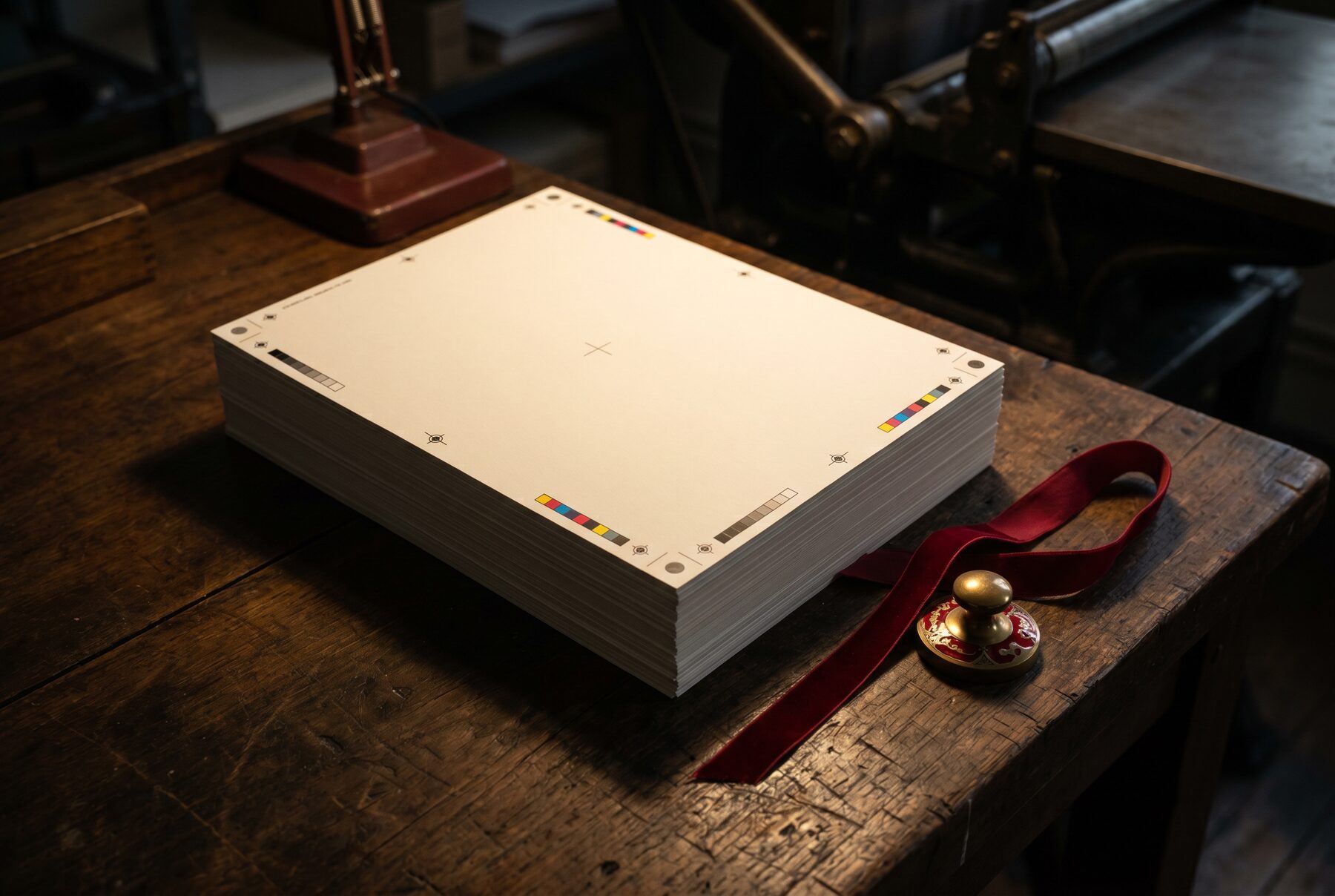
Matbaa, işinizi büyük tabakaya basıp sonra bıçakla keser. Kesim mekanik bir işlemdir ve milimetrik kaymalar olması normaldir. Eğer zemin renginiz ya da görseliniz tam kenara dayanıyorsa, en ufak kaymada o kenarda ince bir beyaz şerit kalır.
Bunu önlemek için taşma payı (bleed) bırakılır:
- Standart işlerde her kenardan 3 mm taşma payı eklenir.
- Kenara dayanan zemin, görsel ve renkler bu 3 mm’lik alana kadar taşırılır.
- Yani 100 x 50 mm bir kartvizit için tasarım, taşma payıyla 106 x 56 mm hazırlanır.
Bir de güvenli alan (safe area) vardır. Bu, kesim çizgisinin içinden 3-5 mm kadar mesafedir. Logo, yazı, telefon numarası gibi kesilmemesi gereken önemli ögeleri bu güvenli alanın içinde tutun. Böylece bıçak biraz içeriden de geçse hiçbir bilgi kaybolmaz.
Üç bölgeyi şöyle özetleyebiliriz:
| Bölge | Konum | Ne yapılır |
|---|---|---|
| Taşma payı (bleed) | Kesim çizgisinin 3 mm dışı | Zemin ve görseller buraya kadar uzatılır |
| Kesim çizgisi (trim) | İşin gerçek boyutu | Bıçağın geçeceği hat |
| Güvenli alan (safe) | Kesim çizgisinin 3-5 mm içi | Yazı ve logo bu alanın içinde kalır |
Katlamalı broşür, kutu ve ambalaj gibi özel işlerde taşma payı ve katlama/bıçak hattı farklılık gösterebilir. Bu tür işlerde dosyayı hazırlamadan önce bizimle konuşmanız en sağlıklısıdır.
Çözünürlük: 300 dpi Kuralı
Çözünürlük, görselin ne kadar net basılacağını belirler. Birimi dpi (dots per inch / inç başına nokta) ya da görsel için ppi olarak geçer. Düşük çözünürlüklü bir görsel basıldığında kenarlar kırık, görüntü bulanık ve pikselli çıkar.
Genel kural:
- Kartvizit, broşür, davetiye, katalog, etiket gibi yakından bakılan işler: gerçek boyutta 300 dpi.
- Afiş, poster, vitrin görseli gibi orta mesafeden bakılan işler: 150-300 dpi arası.
- Tabela, branda, megaboard gibi uzaktan bakılan büyük işler: 72-150 dpi çoğu zaman yeterlidir, çünkü göz uzaktan tek tek noktaları seçemez.
Burada en önemli ayrıntı, çözünürlüğün basılacak gerçek boyutta ölçülmesi gerektiğidir. İnternetten indirilen küçük bir logoyu büyütüp afişe koymak çözünürlüğü artırmaz; sadece mevcut pikselleri yayar ve görüntü daha da bozulur. Görseli baştan yeterli boyutta temin etmek tek doğru yoldur.
İpucu: Telefonla çekilmiş fotoğraflar genelde yeterli çözünürlüktedir, ancak ekran görüntüleri (screenshot) ve web’den kaydedilmiş küçük görseller neredeyse her zaman baskı için yetersizdir.
Vektör mü Raster mı? Logo ve Yazılarda Kritik Fark
Görseller iki ana türde olur ve hangisini nerede kullanacağınızı bilmek baskı kalitesini doğrudan etkiler.
- Vektör grafikler matematiksel eğrilerden oluşur. Sonsuza kadar büyütülüp küçültülebilir, hiçbir zaman pikselli olmaz. Logo, ikon, yazı ve çizgi tabanlı tasarımlar için idealdir. AI, EPS, SVG, PDF gibi formatlarda saklanır.
- Raster (piksel) grafikler kareli noktalardan oluşur. Fotoğraflar her zaman rasterdir. Büyütüldüğünde çözünürlük düşer ve bozulur. JPG, PNG, TIFF, PSD gibi formatlarda saklanır.
Pratik kural: Logonuzu ve metinlerinizi mümkün olduğunca vektör olarak tutun, fotoğrafları ise yüksek çözünürlüklü raster olarak kullanın. Logosu JPG olarak verilen bir kartvizit büyütüldüğünde kenarları tırtıklı görünür; aynı logo vektör olduğunda her boyutta kusursuz basılır. Eğer logonuzun yalnızca düşük çözünürlüklü bir hali varsa, baskı öncesinde vektörel olarak yeniden çizilmesini isteyebilirsiniz.
Yazı Tiplerini (Font) Outline Yapın
Dosyanızı hazırlarken kullandığınız yazı tipi sizin bilgisayarınızda kuruludur, ama matbaanın bilgisayarında olmayabilir. Bu durumda program fontu otomatik değiştirir ve tasarımınız bambaşka görünür: harfler kayar, satırlar bozulur, bazen yazılar tamamen değişir.
İki güvenli çözüm vardır:
- Yazıları eğriye (outline / convert to curves) çevirin. Bu işlem harfleri metin olmaktan çıkarıp vektörel şekle dönüştürür. Artık font yüklü olmasa bile yazı tasarladığınız gibi basılır. En garantili yöntemdir. Not: Outline yaptıktan sonra metni düzenleyemezsiniz, bu yüzden önce yazım hatalarını kontrol edin ve düzenlenebilir bir kopyayı ayrıca saklayın.
- Fontları dosyaya gömün (embed). PDF kaydederken fontların gömülmesini sağlarsanız, yazılar dosyanın içinde taşınır. Bazı lisanslı fontlar gömülmeye izin vermeyebilir; bu yüzden kritik işlerde outline daha güvenlidir.
Hangi Dosya Formatını Göndermeli?
Format seçimi, dosyanızın matbaada sorunsuz açılması için önemlidir. En güvenliden başlayarak:
| Format | Türü | Baskı için uygunluk |
|---|---|---|
| Vektör + raster | En güvenli ve önerilen format. Fontlar outline/gömülü, taşma payı dahil kaydedilir. | |
| AI (Illustrator) | Vektör çalışma dosyası | Logo ve vektörel tasarımlar için ideal. Fontlar outline veya pakette gönderilmeli. |
| PSD (Photoshop) | Raster çalışma dosyası | Fotoğraf ağırlıklı işler için. 300 dpi ve CMYK olmalı, katmanlar düzleştirilebilir. |
| CDR (CorelDRAW) | Vektör çalışma dosyası | Kabul edilir; sürüm uyumu ve outline edilmiş yazılar önemlidir. |
| JPG / PNG | Raster | Yalnızca yüksek çözünürlüklü ve doğru boyuttaysa. PNG şeffaflık için, JPG’de kayıp olabilir. |
Pratik öneri: Tasarımınızı hangi programda yaparsanız yapın, sonunda baskıya hazır bir PDF çıkarın. PDF, fontları, renkleri ve taşma payını içinde taşıdığı için yanlış açılma riskini en aza indirir. Çalışma dosyasını (AI, PSD, CDR) da yedek olarak saklayın; ileride revizyon gerekirse işinizi kolaylaştırır.
Yaygın Hatalar ve Nasıl Önlenir?
Yıllar içinde en sık karşılaştığımız ve baskıyı geciktiren hatalar şunlar:
- RGB dosya göndermek: Renkler baskıda solar. Çözüm: CMYK’ya çevirip kontrol edin.
- Taşma payı bırakmamak: Kenarda beyaz şerit çıkar. Çözüm: Her kenara 3 mm bleed ekleyin.
- Önemli ögeleri kenara yaslamak: Yazı veya logo kesilir. Çözüm: Güvenli alanın içinde tutun.
- Düşük çözünürlüklü görsel: Baskı bulanık çıkar. Çözüm: Gerçek boyutta 300 dpi kullanın.
- Fontları outline yapmamak: Yazılar kayar veya değişir. Çözüm: Eğriye çevirin ya da gömün.
- Yanlış boyut/oran: İş yanlış kesilir. Çözüm: Belge boyutunu baştan doğru kurun.
- İnce çizgileri saç teli kadar yapmak: Çok ince hatlar basılmayabilir. Çözüm: Çizgi kalınlığını makul tutun.
- Düzeltilmemiş yazım hataları: Outline sonrası fark edilmez. Çözüm: Baskı öncesi metni okuyun.
Bu hataların hepsi, dosyayı göndermeden önce yapılacak kısa bir kontrolle önlenebilir.
Baskı Öncesi Hızlı Kontrol Listesi
İşinizi göndermeden önce şu maddeleri tek tek geçin:
- Renk modu CMYK mı?
- Her kenara 3 mm taşma payı eklendi mi?
- Önemli ögeler güvenli alanın içinde mi?
- Görseller gerçek boyutta 300 dpi mı?
- Logo ve grafikler mümkünse vektör mü?
- Yazılar outline yapıldı veya gömüldü mü?
- Belge boyutu ve oranı doğru mu?
- Yazım hataları kontrol edildi mi?
- Dosya baskıya hazır PDF olarak mı kaydedildi?
- Çalışma dosyası yedeklendi mi?
Bu on maddeyi işaretleyebiliyorsanız dosyanız büyük ihtimalle baskıya hazırdır.
Emin Değilseniz, Dosyanızı Bize Gönderin
Tüm bu adımlar kulağa teknik gelse de aslında alışkanlık meselesidir. Yine de bir konuda tereddüt ederseniz, riske atmanıza gerek yok. Gebze, Dilovası, Darıca, Çayırova, Tuzla, Kurtköy, Pendik ve tüm Kocaeli bölgesinde hizmet veren Makro Matbaa olarak, 1994’ten beri her gün baskıya hazır dosya kontrolü yapıyoruz. Dosyanızı gönderin; renk, taşma payı, çözünürlük ve font açısından baskı öncesi kontrolünü yapalım, gerekiyorsa eksikleri birlikte tamamlayalım.
İster kartvizit, ister broşür ve katalog, ister davetiye veya etiket-sticker olsun, 30 yılı aşkın tecrübemizle işinizin ilk seferde doğru basılmasını sağlıyoruz. Dosyanızı paylaşmak ve fiyat almak için iletişim sayfamızdan bize ulaşın ya da 0533 433 28 67 numaralı WhatsApp hattımızdan hemen yazın.